
HiSider 安装教程
本页为静态安装指引,包含 Edge / Chrome / 离线版 / 移动端(安卓)安装步骤。
Edge 浏览器安装教程
- 进入 HiSider 的 Edge 扩展商店页面: microsoftedge.microsoft.com
- 点击右上角的「获取」按钮进行安装。

- 在顶部弹窗中点击「添加扩展」,完成安装。

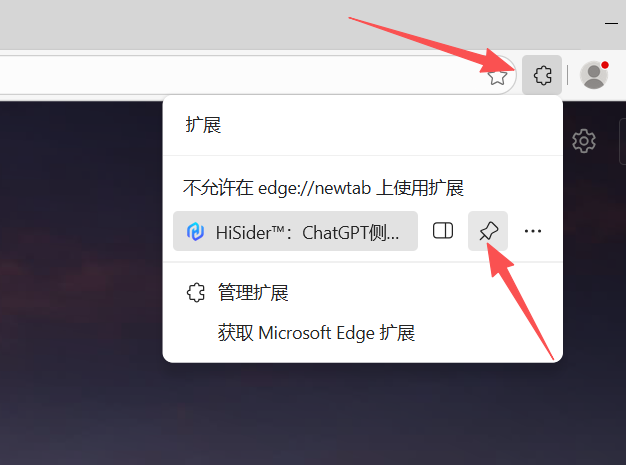
- 开启扩展按钮。由于 Edge 可能会自动隐藏新安装的扩展,建议手动将 HiSider 图标固定在浏览器右上角。
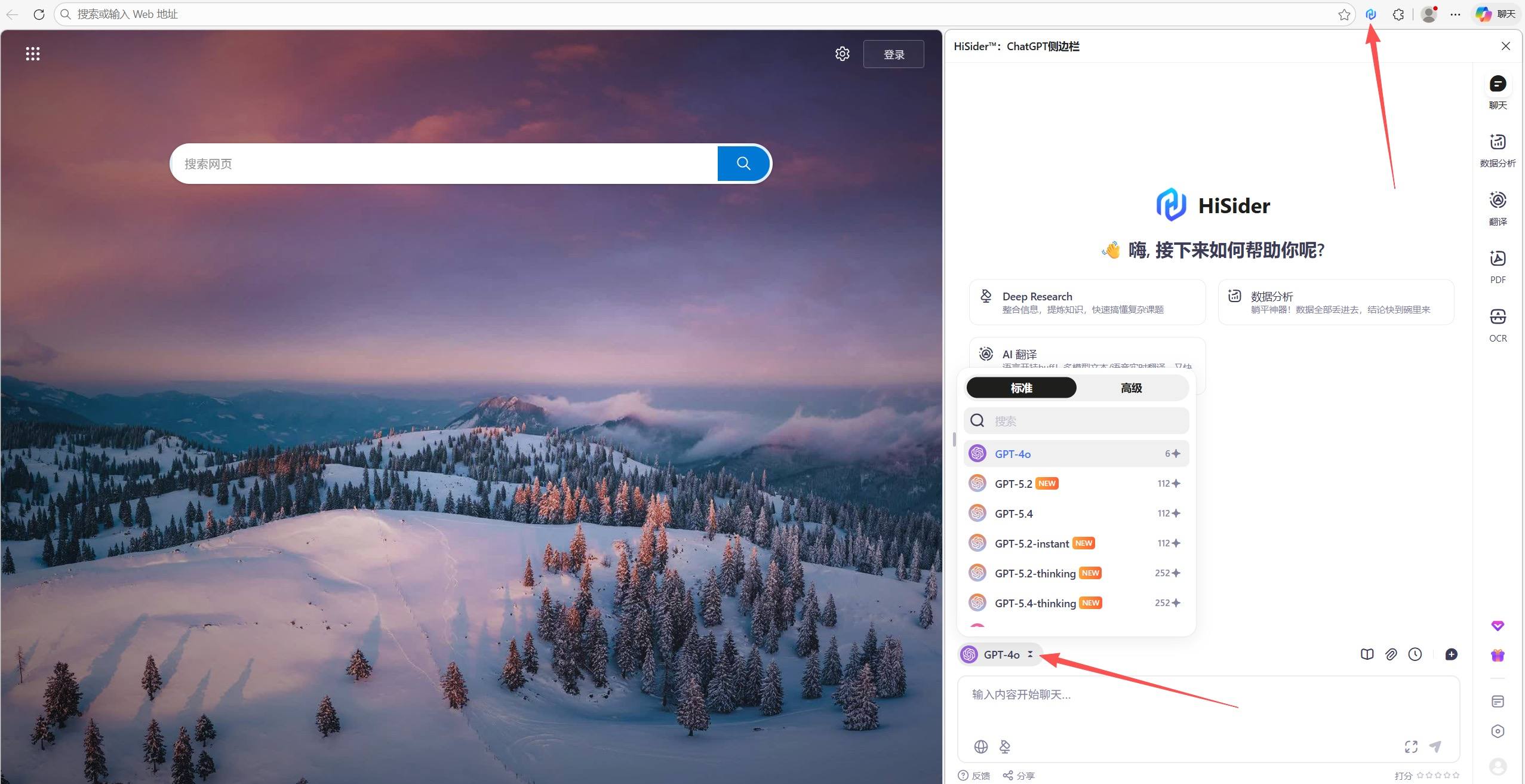
- 使用 HiSider:浏览网页时点击浏览器右上角 HiSider 图标,即可在右侧打开 AI 侧边栏对话框。
Chrome 浏览器安装教程
- 进入 HiSider 的 Chrome 扩展商店页面: chromewebstore.google.com
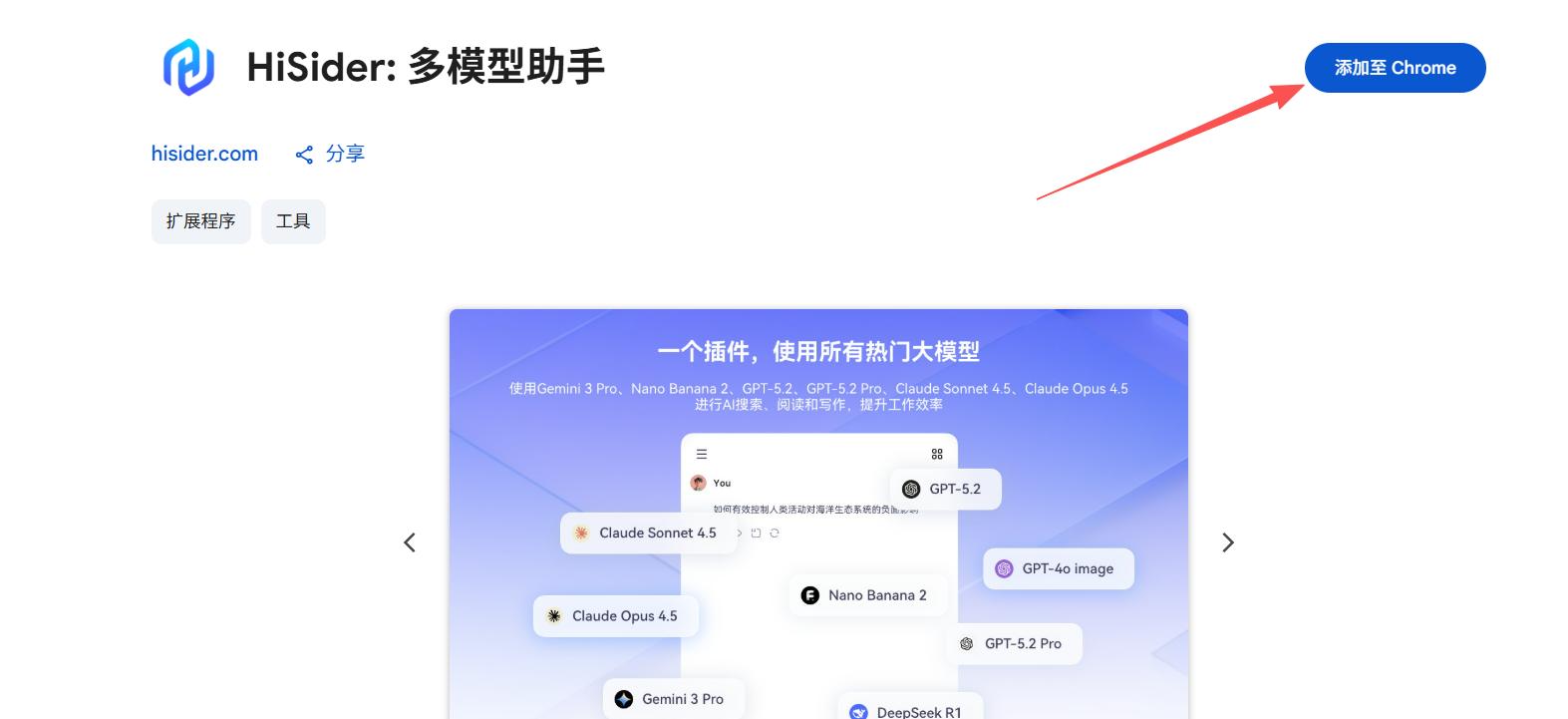
- 点击右上角的「添加至 Chrome」按钮进行安装。
- 在顶部弹窗中点击「添加扩展程序」,完成安装。

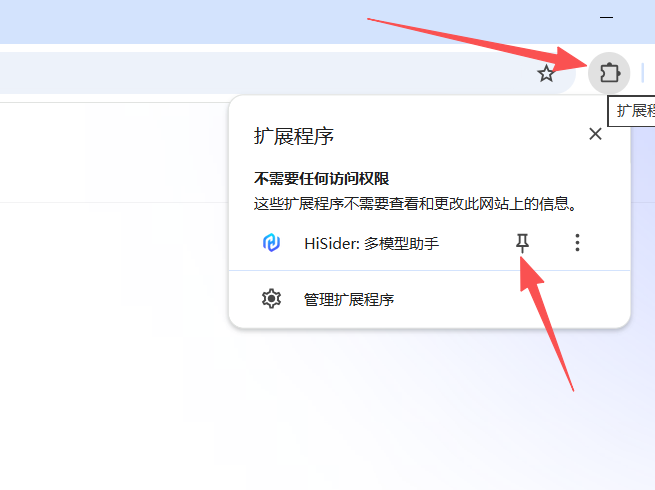
- 点击浏览器中的「固定扩展」按钮,将 HiSider 图标固定在浏览器右上角。
- 使用 HiSider:方法同上(Edge 安装部分)。
离线版安装教程
- 在官网下载 HiSider 离线版安装文件: 点击下载
- 解压(一定要解压)下载的压缩文件,将其中的
.crx文件单独放在桌面。 - 打开扩展管理界面并开启开发者模式:
- Edge:在地址栏输入
edge://extensions/,回车,开启左下角「开发人员模式」。 - Chrome:在地址栏输入
chrome://extensions/,回车,开启右上角「开发者模式」。
- Edge:在地址栏输入
- 将解压后文件夹中的
.crx文件拖拽到扩展管理页面上。
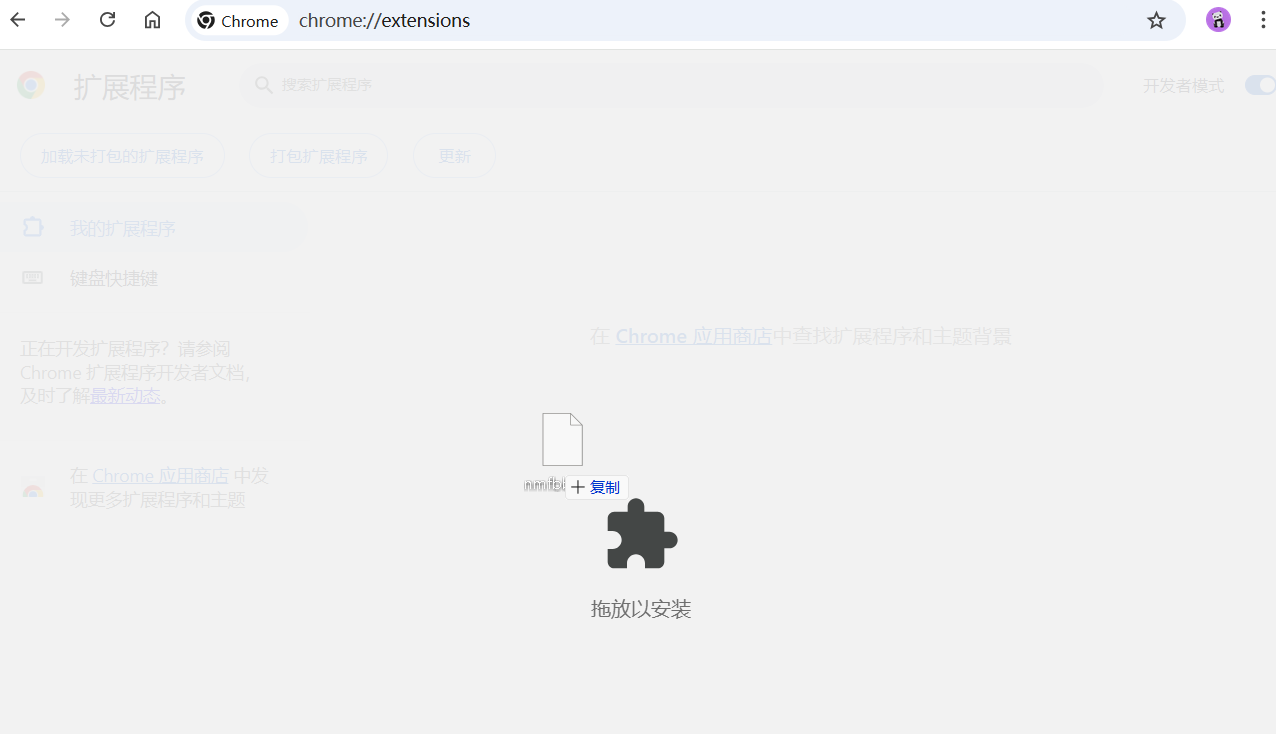
- 在顶部弹窗中点击「添加扩展」,完成安装。

移动端安装教程(目前仅支持安卓)
- 安装狐猴浏览器: 前往官网 lemurbrowser.com 下载并安装(狐猴支持直接安装 Chrome 和 Edge 商店扩展)。

- 在狐猴中安装 HiSider:打开狐猴浏览器,点击主页搜索框右侧的「扫描」按钮,扫描二维码进入 HiSider 插件安装页面。
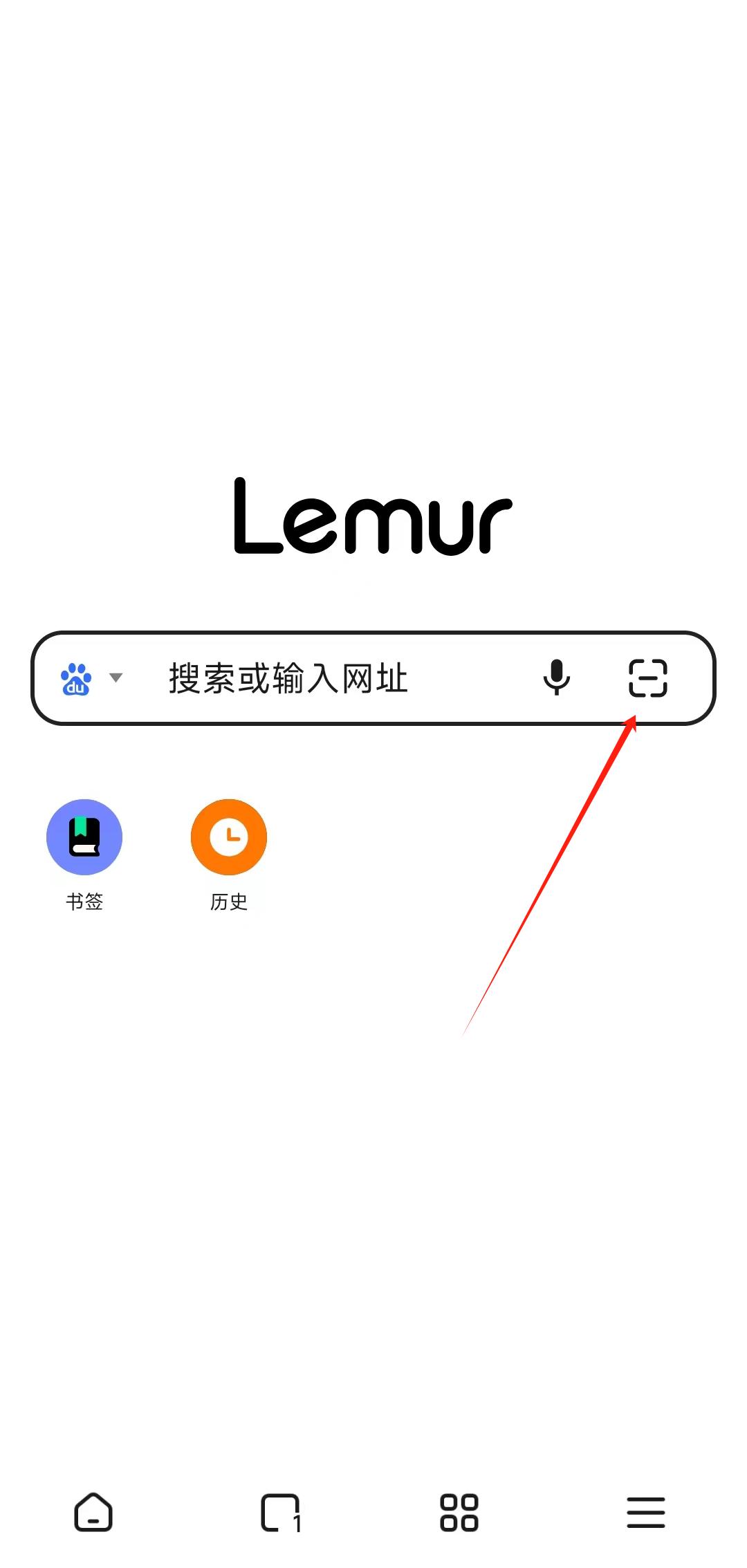

- 如果扫码后弹出要求安装 Edge 浏览器的页面,可忽略;点击浏览器右下角三道杠,切换到「桌面模式」即可正常进入插件安装页。

- 点击「获取」按钮,等待安装完成(步骤与电脑端 Edge 安装类似)。

- 在狐猴中使用 HiSider:安装完成后,点击狐猴底部第三个功能按钮,再点击底部栏上方的 HiSider 图标打开 AI 对话框。
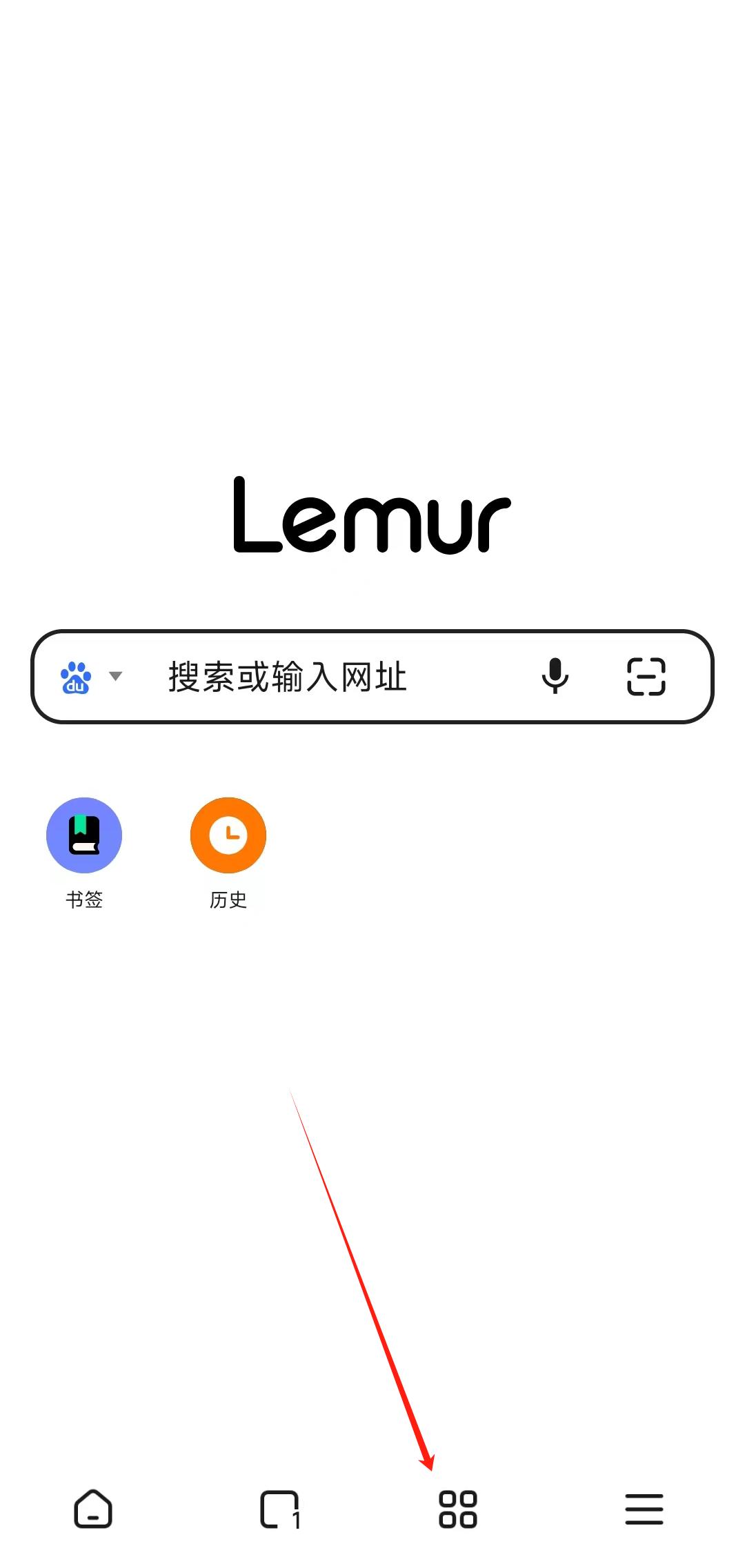

- 登录 HiSider 账号后,即可与各个 AI 大模型对话,操作与电脑端插件一致。